メールソフト設定マニュアル
Android【Gmailアプリ】
メール手動設定(IMAP)
※OS、Gmailアプリのバージョンにより表示が異なる場合があります
-
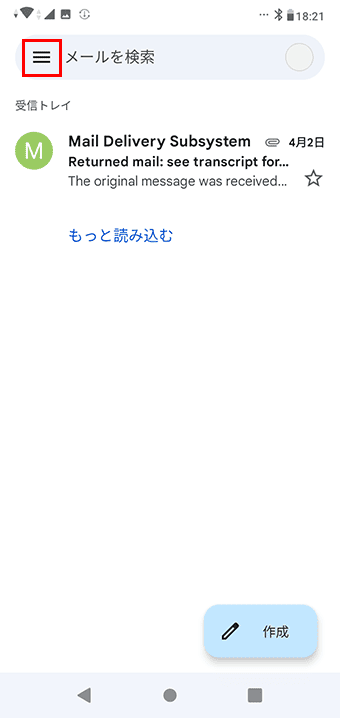
1 Gmailを起動します。

-
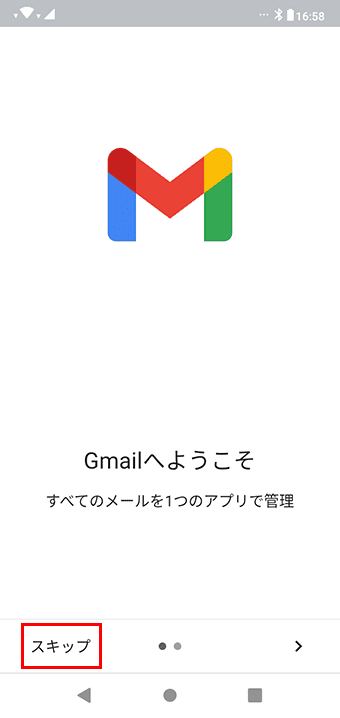
2 「スキップ」をクリックします。
-
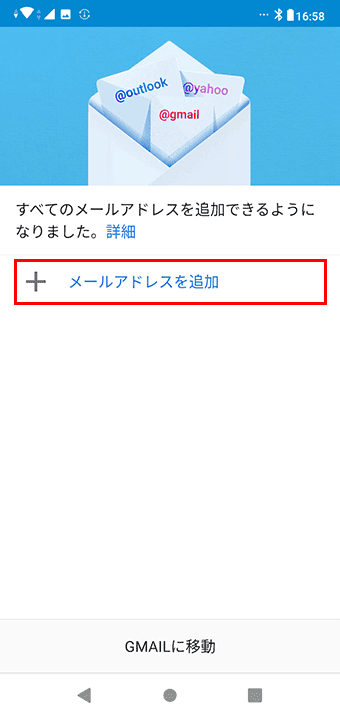
3 「メールアドレスを追加」をクリックします。
-
4 「その他」をクリックします。
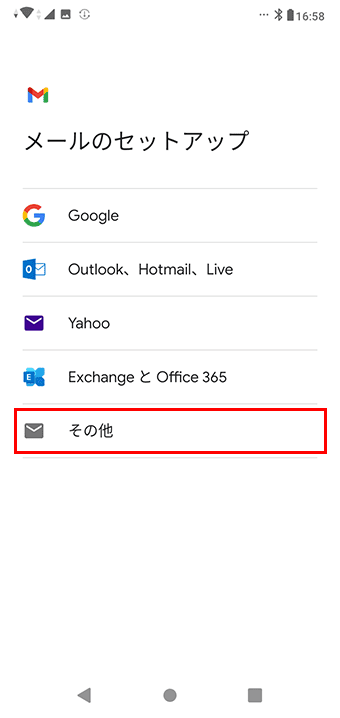
-
5 設定するメールアドレスを入力し、「手動設定」をクリックします。
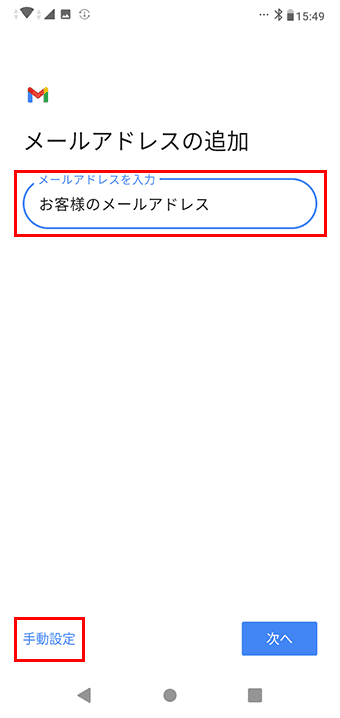
-
6 「個人用(IMAP)」をクリックします。
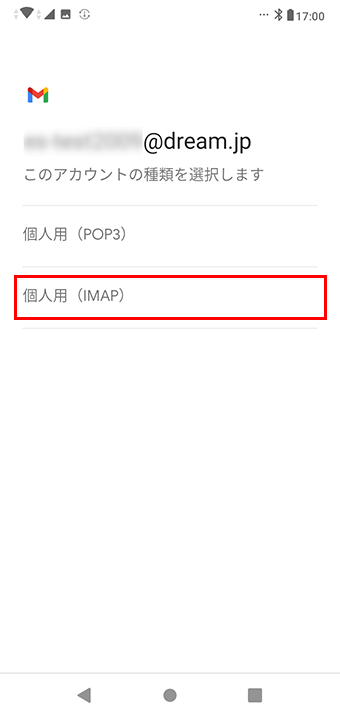
-
7 メールパスワードを入力し、「次へ」をクリックします。
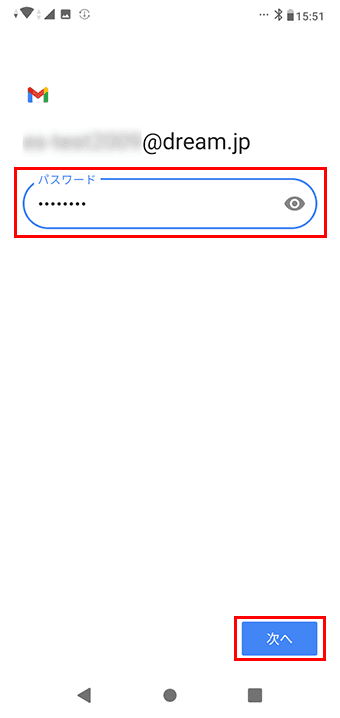
-
8 各項目を入力し、「次へ」をクリックします。
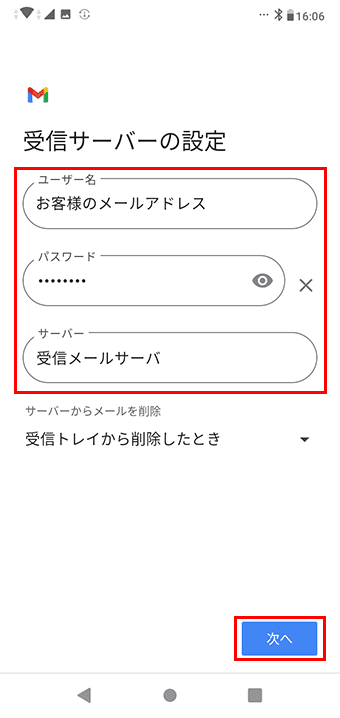
受信サーバの設定入力内容表 ユーザー名 お客様のメールアドレス パスワード メールパスワード サーバ 受信メールサーバ ポート、セキュリティの種類を設定する画面が表示された場合
- 各項目を入力し、「次へ」をクリックします。
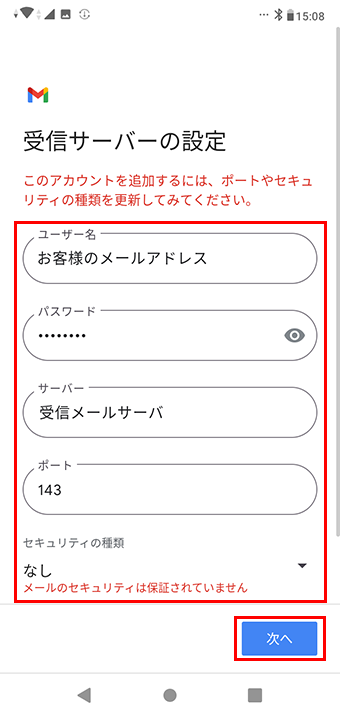
-
受信サーバの設定入力内容表 ユーザー名 お客様のメールアドレス パスワード メールパスワード SMTPサーバ 受信メールサーバ ポート 143 セキュリティの種類 なし
DTIのメールサーバでは、SSL(暗号化)にも対応しております。
下記表をご参考にして、お客様のご希望に合わせて設定してください。メールサーバの入力比較表 暗号化 プロトコル サーバ名 ポート番号 送信 なし IMAP4 imap.お客様のメールアドレスの@以降
例)imap.b-star.net など143 あり IMAP overSSL imap.お客様のメールアドレスの@以降
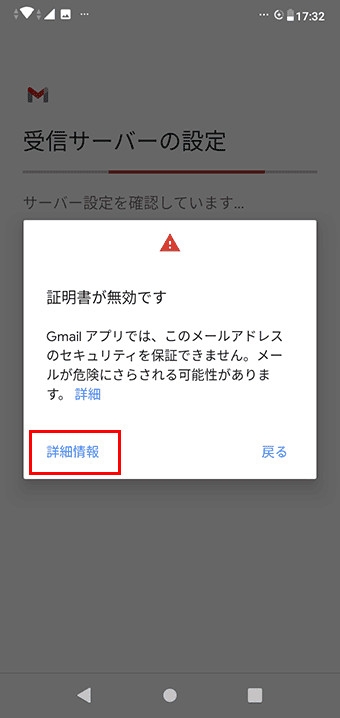
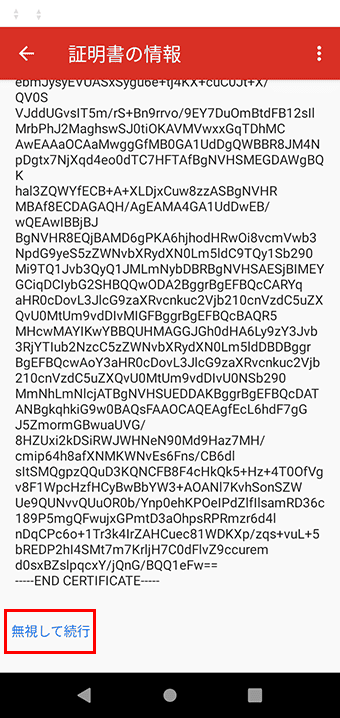
例)imap.b-star.net など993 証明書に関する画面が表示された場合
- 「詳細情報」→「無視して続行」をクリックします。
- 表示が無い場合は画面を一番下までスクロールしてください。
-


-
9 各項目を入力し、「次へ」をクリックします。
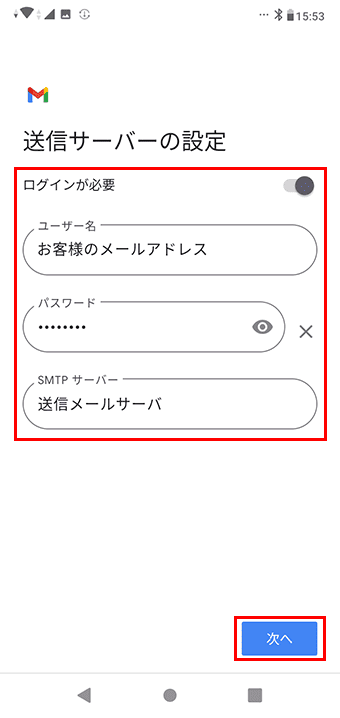
受信サーバの設定入力内容表 ログインが必要 オン ユーザー名 お客様のメールアドレス パスワード メールパスワード SMTPサーバ 送信メールサーバ ポート、セキュリティの種類を設定する画面が表示された場合
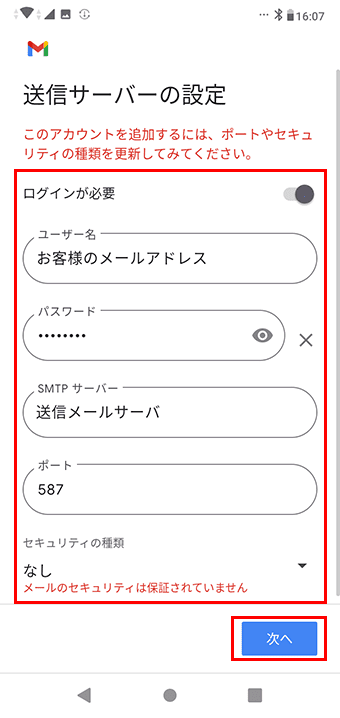
- 各項目を入力し、「次へ」をクリックします。
-
受信サーバの設定入力内容表 ログインが必要 オン ユーザー名 お客様のメールアドレス パスワード メールパスワード SMTPサーバ 送信メールサーバ ポート 587 セキュリティの種類 なし
DTIのメールサーバでは、SSL(暗号化)にも対応しております。
下記表をご参考にして、お客様のご希望に合わせて設定してください。メールサーバの入力比較表 暗号化 プロトコル サーバ名 ポート番号 送信 なし SMTP smtp.お客様のメールアドレスの@以降
例)smtp.b-star.net など587 あり SMTP overSSL smtp.お客様のメールアドレスの@以降
例)smtp.b-star.net など465 証明書に関する画面が表示された場合
- 「詳細情報」→「無視して続行」をクリックします。
- 表示が無い場合は画面を一番下までスクロールしてください。
-
-
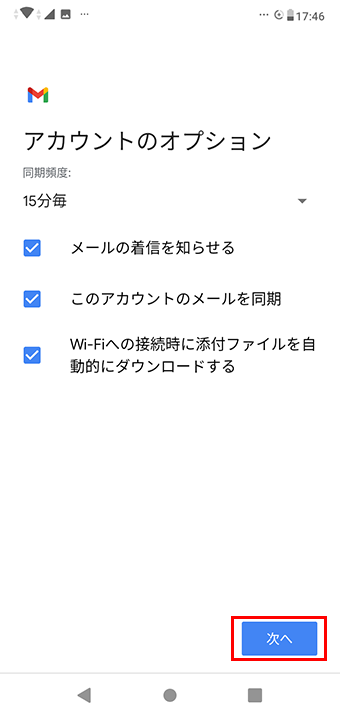
10 「次へ」をクリックします。
-
11 各項目を入力し、「次へ」をクリックします。
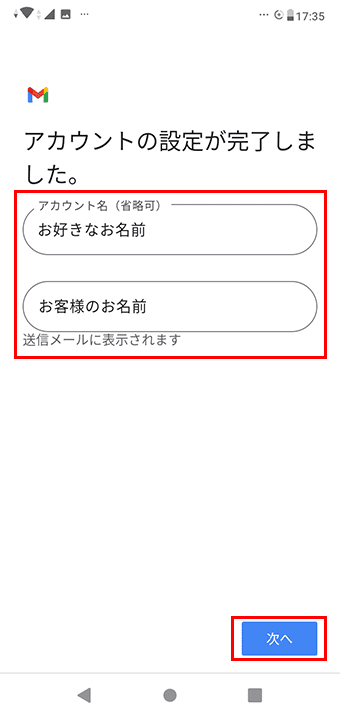
アカウント名の設定入力内容表 アカウント名(省略可) 任意 名前 お客様のお名前 -
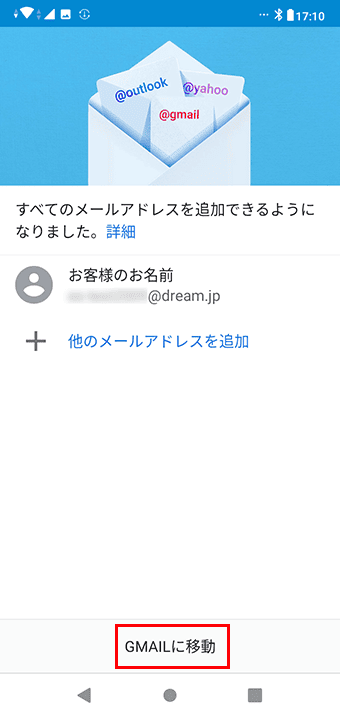
12 「GMAILに移動」をクリックします。
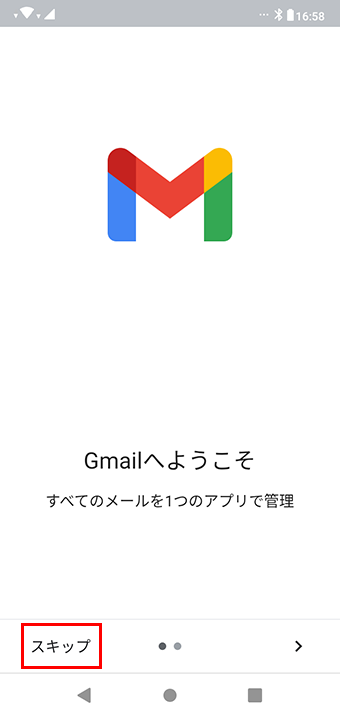
「Gmailへようこそ」の画面が表示された場合
- 「スキップ」をクリックし、再度⑫の画面で「GMAILに移動」をクリックします。
-
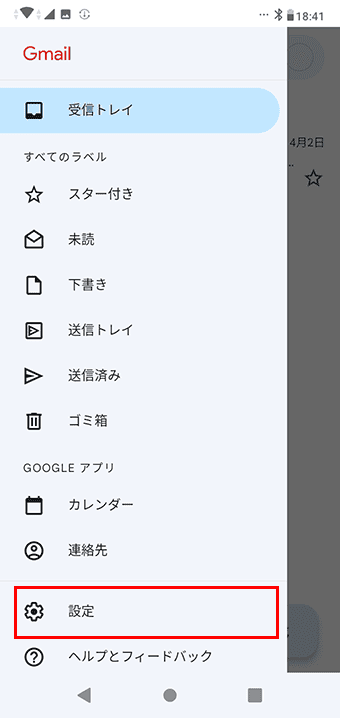
13 「メニューボタン」をクリックし、表示されたメニューから「設定」をクリックします。
-
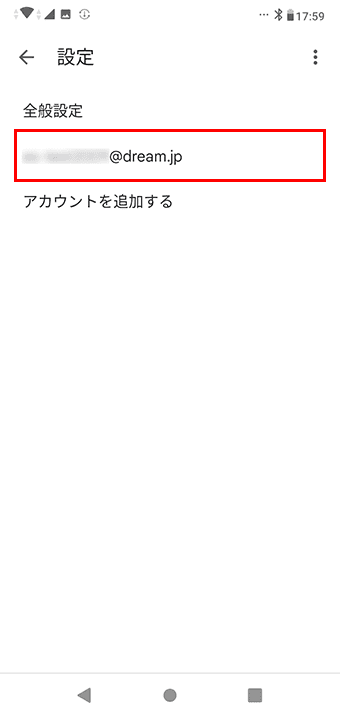
14 設定したお客様のメールアドレスをクリックします。
-
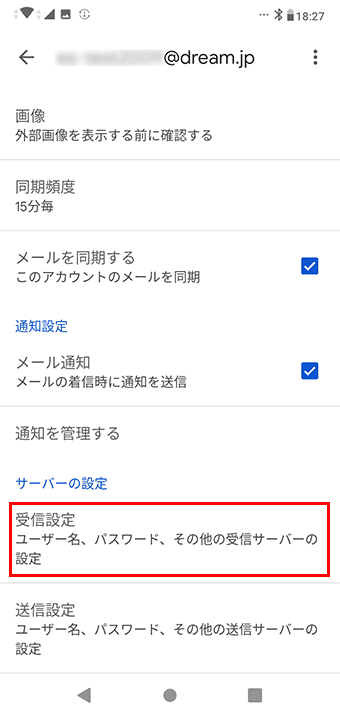
15 「受信設定」をクリックします。
-
16 ポート、セキュリティの種類を設定し、「完了」をクリックします。
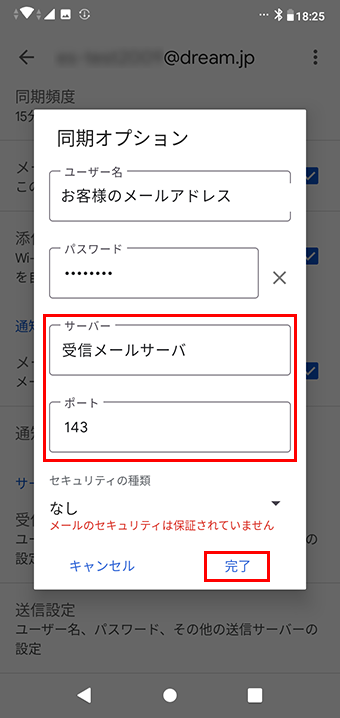
ポート、セキュリティの設定入力内容表 ポート 143 セキュリティの種類 なし セキュリティの種類を先に設定してください。
-
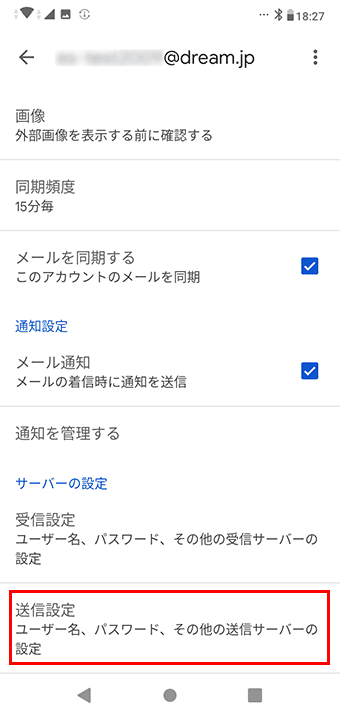
17 「送信設定」をクリックします。
-
18 ポート、セキュリティの種類を設定し、「完了」をクリックします。
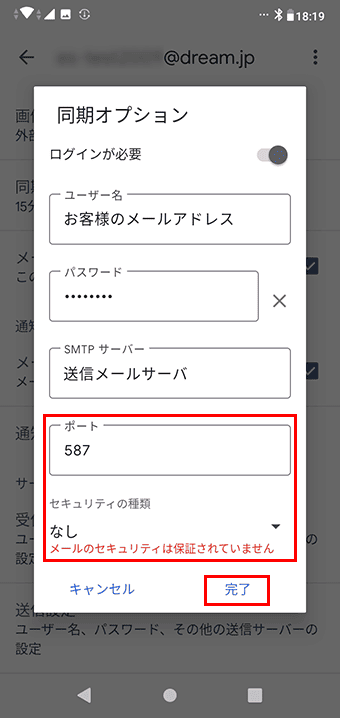
ポート、セキュリティの設定入力内容表 ポート 587 セキュリティの種類 なし セキュリティの種類を先に設定してください。