メールソフト設定マニュアル
【iOS18.x】
メール手動設定(POP)
-
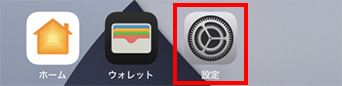
1 ホーム画面の「設定」をタップします。
-
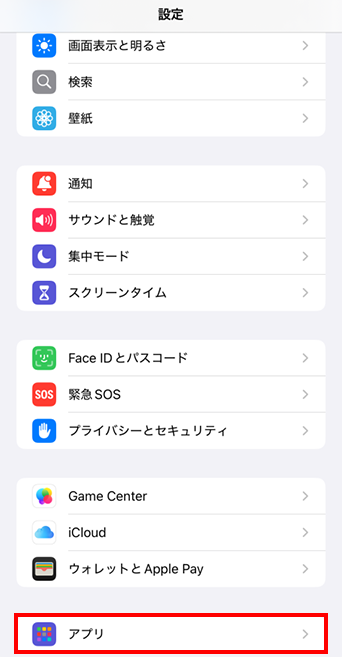
2 画面を下にスクロールし、「アプリ」をタップします。
-
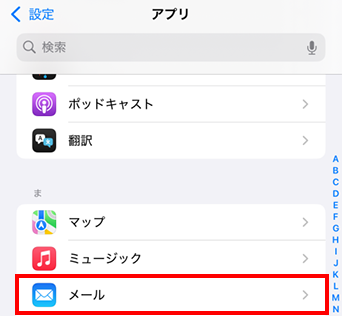
3 画面を下にスクロールし、「メール」をタップします。
-
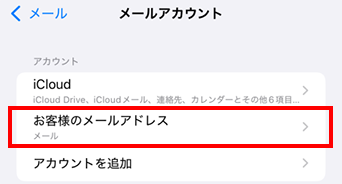
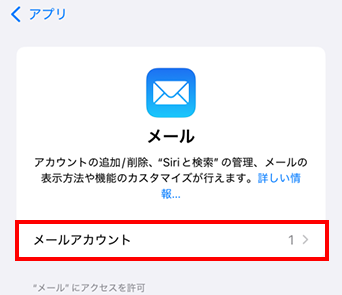
4 「メールアカウント」をタップします。
-
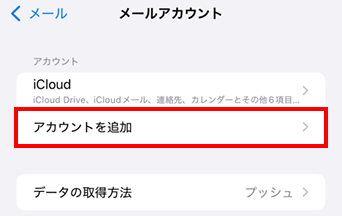
5 「アカウントを追加」をタップします。
-
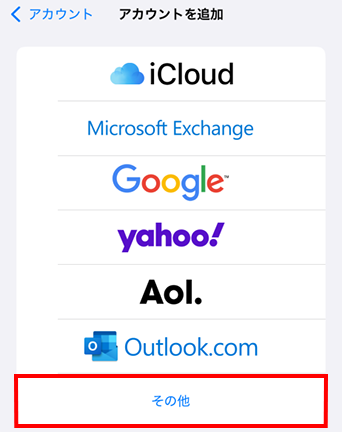
6 「その他」をタップします。
-
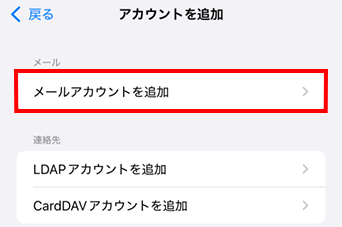
7 「メールアカウントを追加」をタップします。
-
8 各種項目を入力し、「次へ」をタップします。
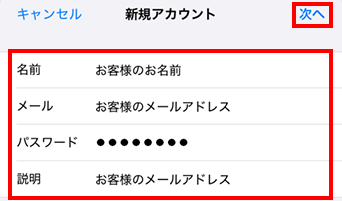
名前 お客様のお名前 メールアドレス お客様のメールアドレス パスワード お客様のメールパスワード 説明 お客様のメールアドレス -
9 「POP」をタップしてから、受信メールサーバと送信メールサーバの情報を入力してください。
入力が完了しましたら、「保存」をタップします。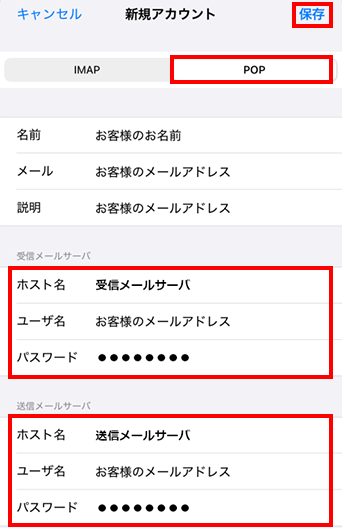
DTIのメールサーバでは、SSL(暗号化)にも対応しております。
下記表をご参考にして、お客様のご希望に合わせて設定してください。- SSL(暗号化)を使用しない設定の場合
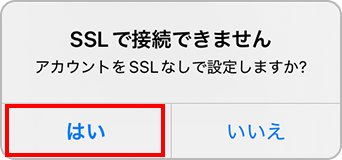
- 以下の確認画面が表示された場合は「はい」をタップします。
-
10 設定は以上です。