メールソフト設定マニュアル
【Mail 16.x】
メール手動設定(POP)
-
1 Mailを起動します。

-
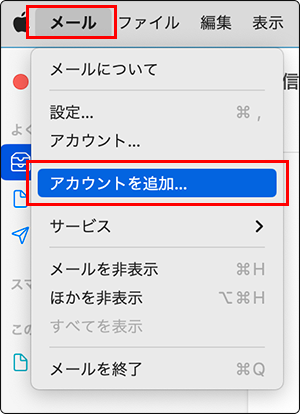
2 「メール」から「アカウントを追加」を選択します。
-
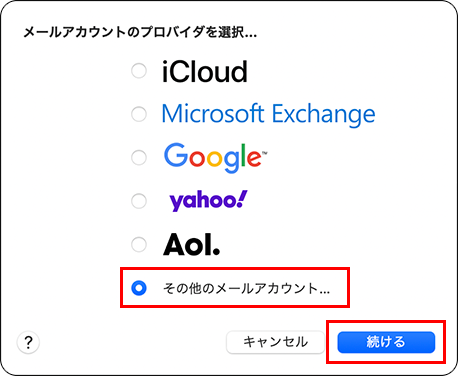
3 その他のメールアカウントにチェックを入れて、「続ける」をクリックします。
-
4 各項目を入力し、「サインイン」をクリックします。
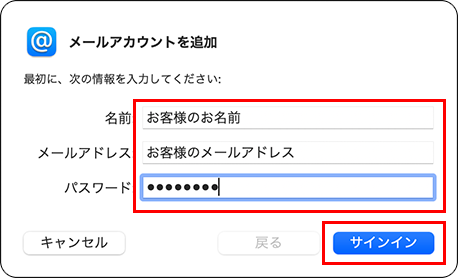
名前 お客様のお名前 メールアドレス お客様のメールアドレス パスワード お客様のメールパスワード -
5 各項目を入力し、「サインイン」をクリックします。
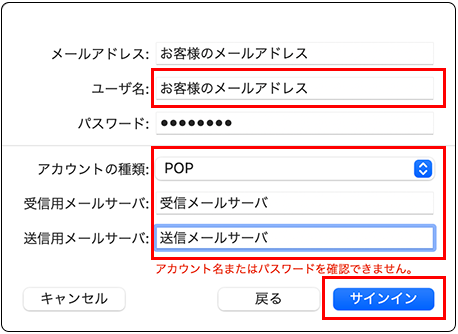
メールアドレス お客様のメールアドレス ユーザ名 お客様のメールアドレス パスワード お客様のメールパスワード アカウントの種類 POP 受信用メールサーバ 受信用メールサーバ 送信用メールサーバ 送信用メールサーバ DTIのメールサーバでは、SSL(暗号化)にも対応しております。
下記表をご参考にして、お客様のご希望に合わせて設定してください。メールサーバの入力比較表 暗号化 プロトコル サーバ名 ポート番号 受信 なし POP3 pop.お客様のメールアドレスの@以降
例)pop.b-star.net など110 あり POP overSSL pop.お客様のメールアドレスの@以降
例)pop.b-star.net など995 送信 なし SMTP smtp.お客様のメールアドレスの@以降
例)smtp.b-star.net など587 あり SMTP overSSL smtp.お客様のメールアドレスの@以降
例)smtp.b-star.net など465 - SSL(暗号化)を使用しない設定の場合
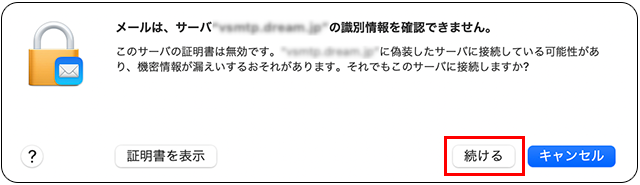
- 識別情報を確認できませんの画面が表示されますので「続ける」をクリックします。
-
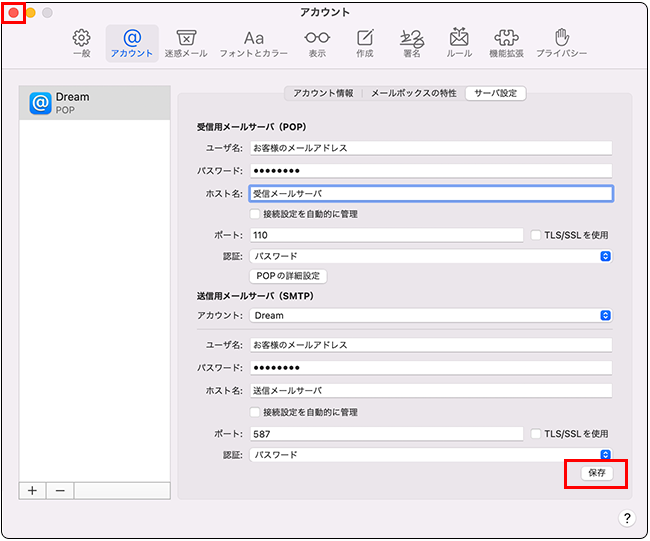
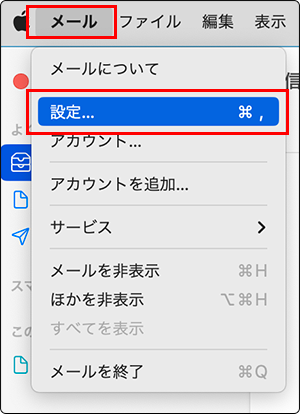
6 「メール」から「設定」を選択します。
-
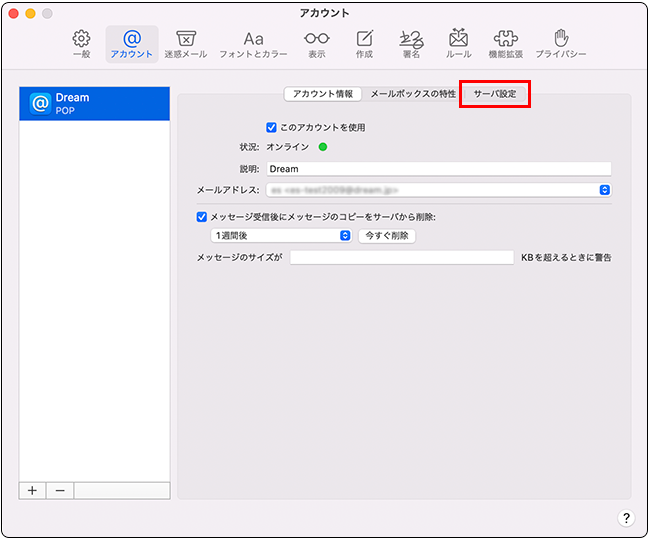
7 「サーバ設定」をクリックします。
-
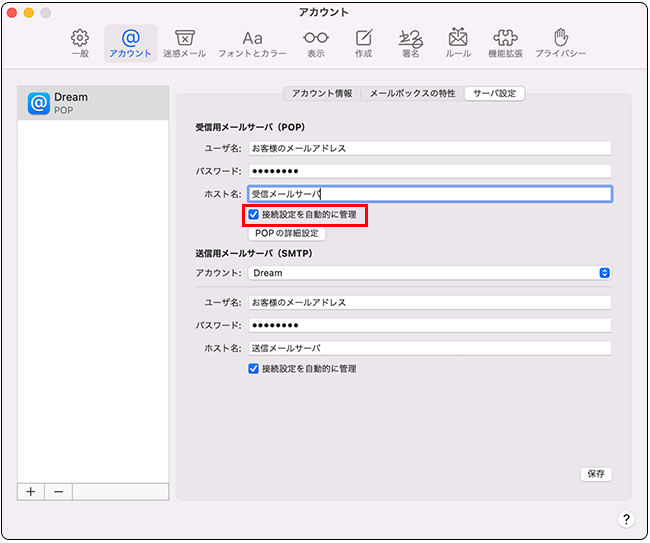
8 受信用メールサーバ(POP)の「接続設定を自動的に管理」のチェックを外します。
-
9 表示された各項目を入力・選択し、「POPの詳細設定」をクリックします。
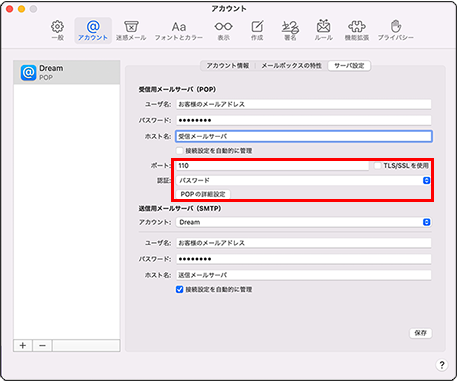
DTIのメールサーバでは、SSL(暗号化)にも対応しております。下記の表をご参考にして、お客様のご希望に合わせて設定してください。
ポート 110 TLS/SSLを使用 チェックを外します 認証 パスワード -
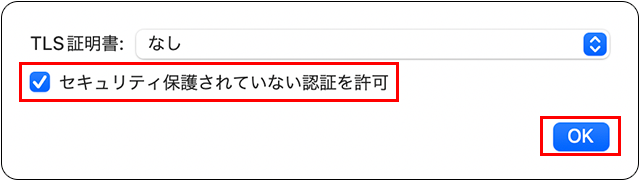
10 「セキュリティ保護されていない認証を許可」にチェックを入れ、「OK」をクリックします。
-
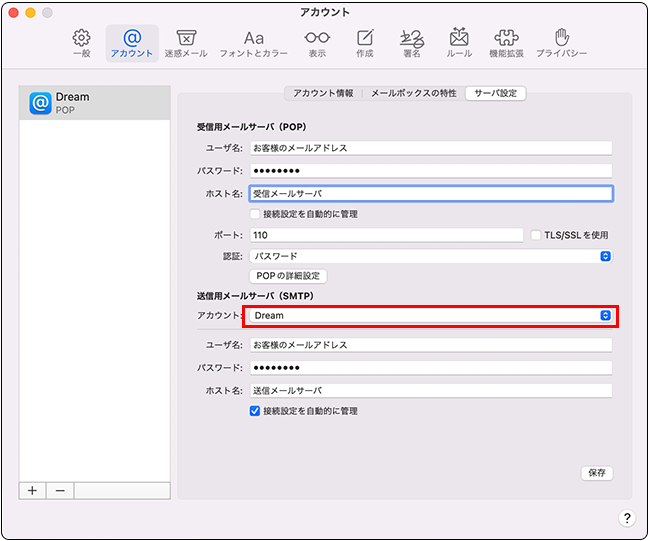
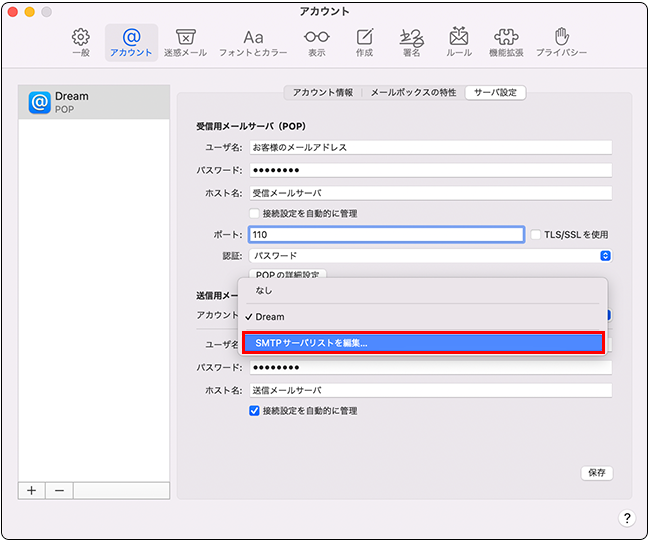
11 送信用メールサーバ(SMTP)の「アカウント」のプルダウンをクリックします。
-
12 表示されたメニューより、「SMTP サーバリストを編集」をクリックします。
-
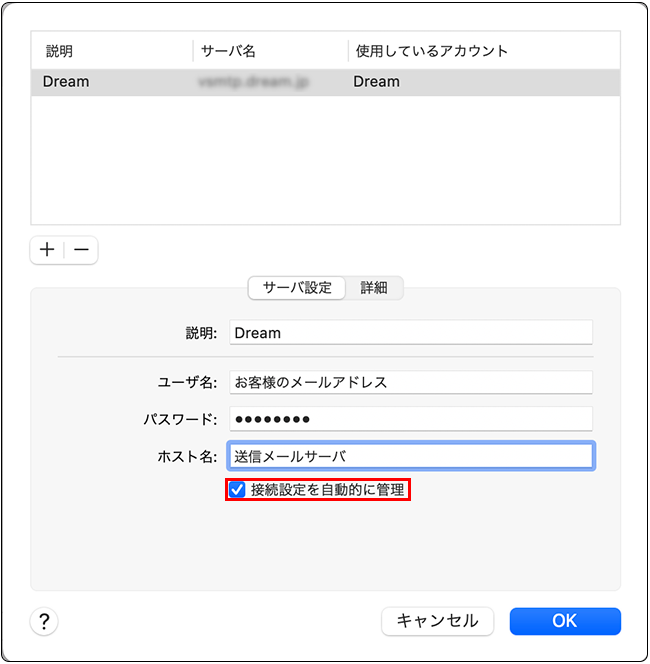
13 「接続設定を自動的に管理」のチェックを外します。
-
14 表示された各項目を入力・選択し、「詳細」タブをクリックします。
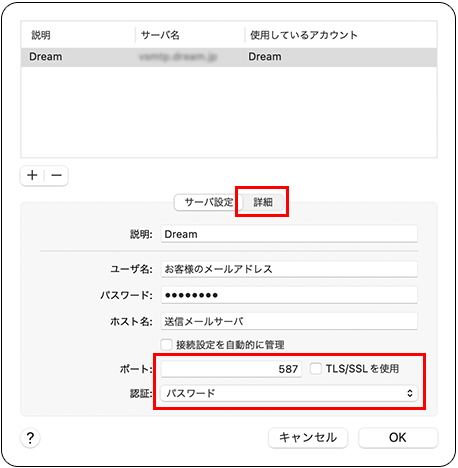
ポート 587 TLS/SSLを使用 チェックを外します 認証 パスワード -
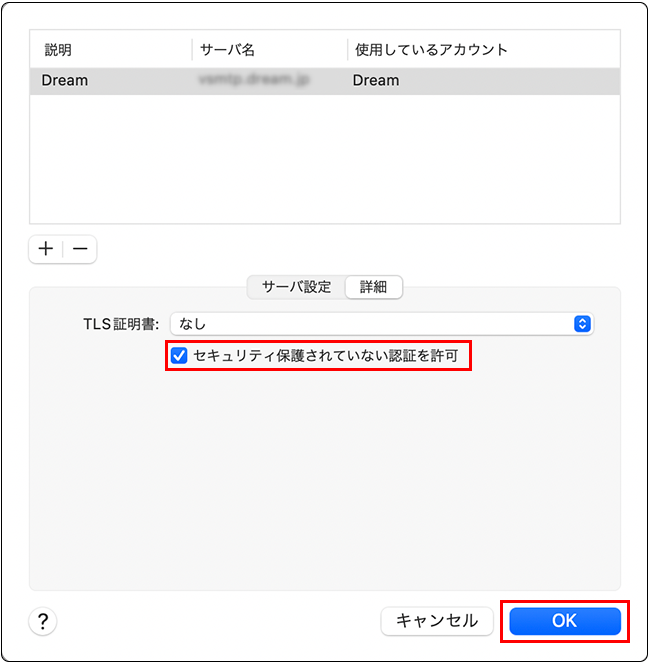
15 「セキュリティ保護されていない認証を許可」にチェックを入れ、「OK」をクリックします。
-
16 「保存」をクリックした後、画面左上の「●」で画面を閉じて設定を終了します。