メールソフト設定マニュアル
Windows【Outlook2016】
メール手動設定(POP)
-
1 Outlook 2016を起動します。
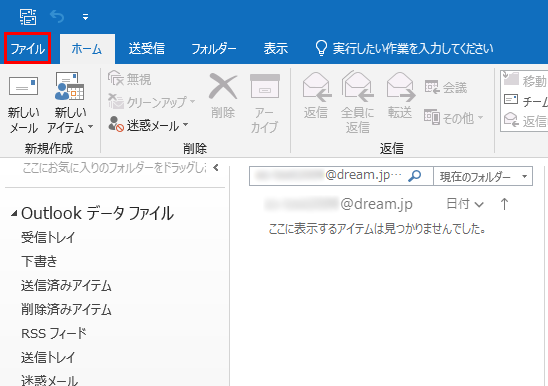
「ファイル」を選択します。
初めて起動された場合は、「Outlook へようこそ」の画面が表示されることがあります。
-
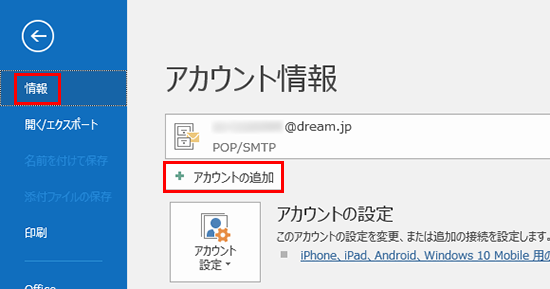
2 「情報」の「アカウントの追加」をクリックします。
-
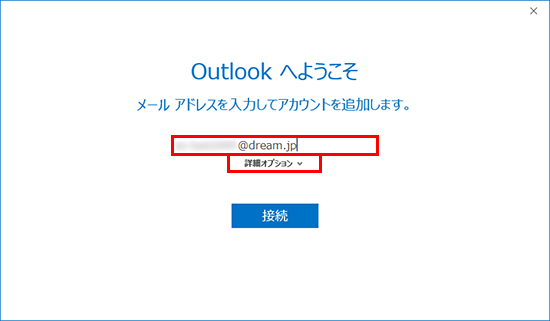
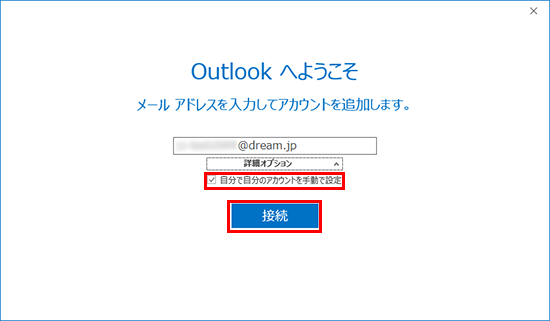
3 「Outlook へようこそ」画面がでるのでメールアドレスを入力し、「詳細オプション」をクリックします。
-
4 「自分で自分のアカウントを手動で設定」にチェックを入れ、「接続」をクリックします。
-
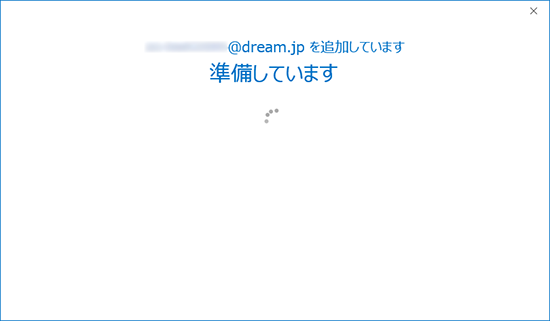
5 「準備しています」の画面が表示されますのでお待ちください。
-
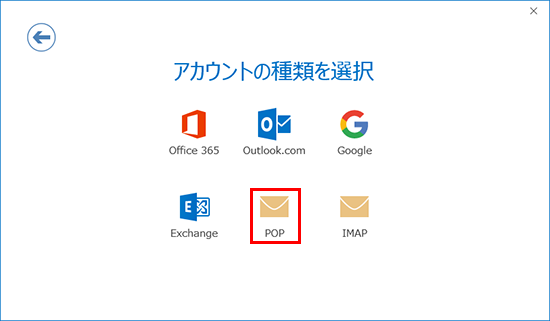
6 「アカウントの種類を選択」の画面が表示されますので「POP」をクリックします。
-
7 各設定内容の入力と選択を行い、「次へ」をクリックします。
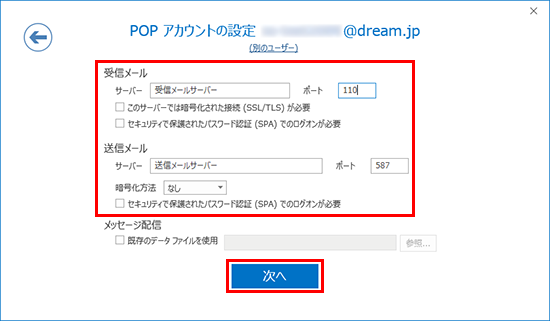
サーバ 受信メールサーバ ポート 110 このサーバでは暗号化された接続(SSL/TLS)が必要 チェック不要 セキュリティで保護されたパスワード認証(SPA)でのログオンが必要 チェック不要 サーバ 送信メールサーバ ポート 587 暗号化方法 なし セキュリティで保護されたパスワード認証(SPA)でのログオンが必要 チェック不要 DTIのメールサーバでは、SSL(暗号化)にも対応しております。
下記表をご参考にして、お客様のご希望に合わせて設定してください。メールサーバの入力比較表 暗号化 プロトコル サーバ名 ポート番号 受信 なし POP3 pop.お客様のメールアドレスの@以降
例)pop.b-star.net など110 あり POP overSSL pop.お客様のメールアドレスの@以降
例)pop.b-star.net など995 送信 なし SMTP smtp.お客様のメールアドレスの@以降
例)smtp.b-star.net など587 あり SMTP overSSL smtp.お客様のメールアドレスの@以降
例)smtp.b-star.net など465 -
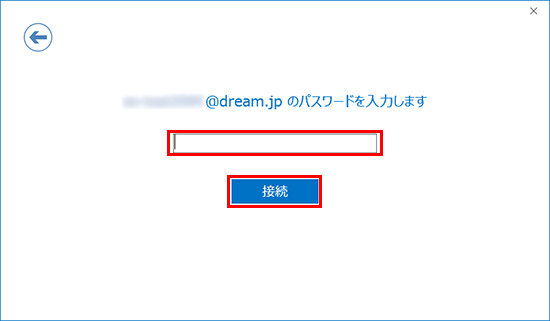
8 メールパスワードを入力し「接続」をクリックします。
-
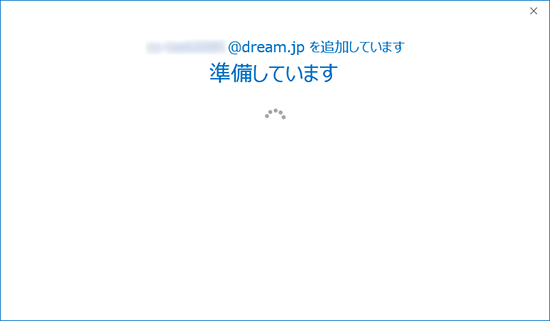
9 「準備しています」の画面が表示されますのでお待ちください。
-
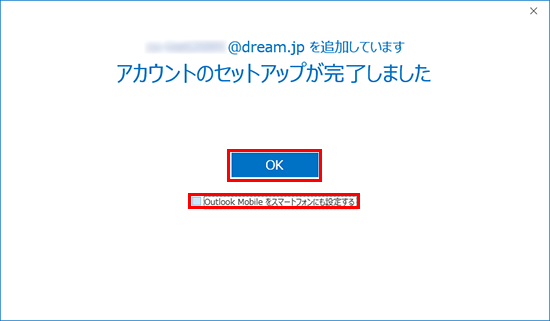
10 「アカウントのセットアップが完了しました」の画面が表示されますので、「Outlook Mobile をスマートフォンにも設定する」のチェックを外して「OK」をクリックします。
-
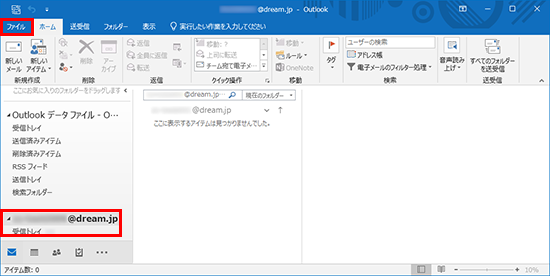
11 アカウントが追加されますので、「ファイル」をクリックします。
-
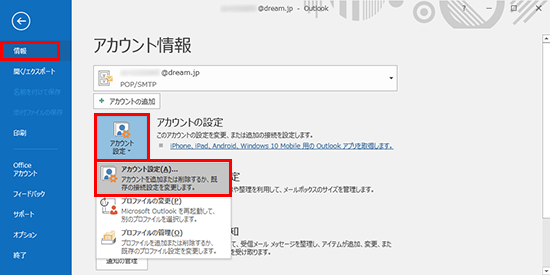
12 「情報」の「アカウント設定」をクリックし、「アカウント設定(A)…」をクリックします。
-
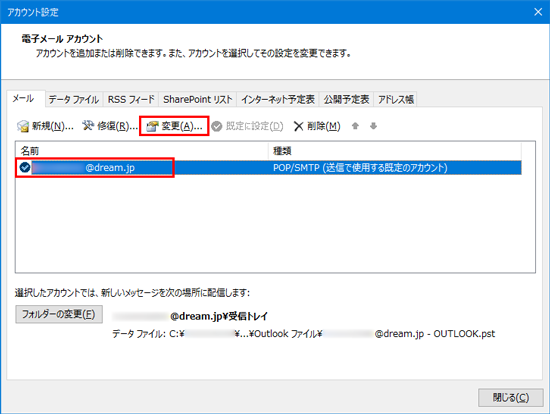
13 「アカウント設定」画面が表示されますので、アカウントを選択し、「変更」をクリックします。
-
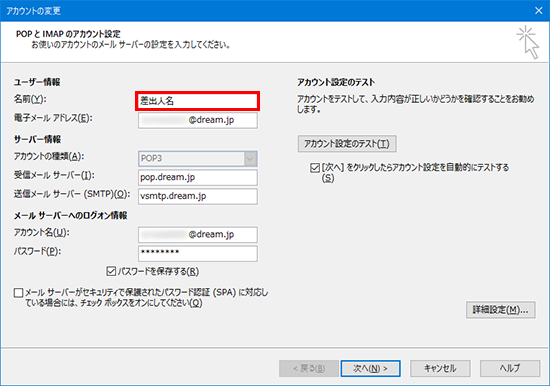
14 「アカウントの変更」画面が表示されますので、「名前」欄に、メールの送信時に相手に通知したい、差出人としてのお名前を入力します。
-
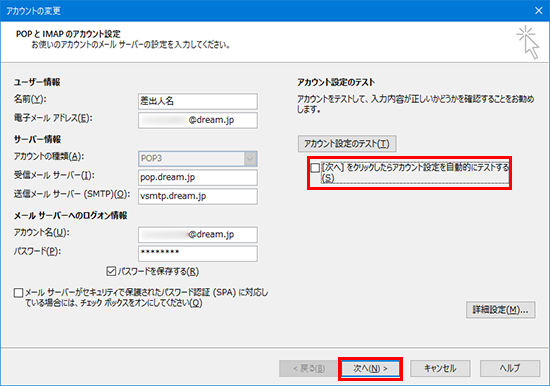
15 「[次へ]をクリックしたらアカウント設定を自動的にテストする」のチェックを外して「次へ」をクリックします。
-
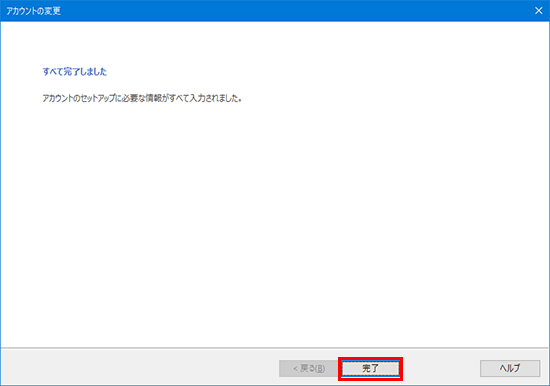
16 「すべて完了しました」と表示されますので、「完了」をクリックします。
-
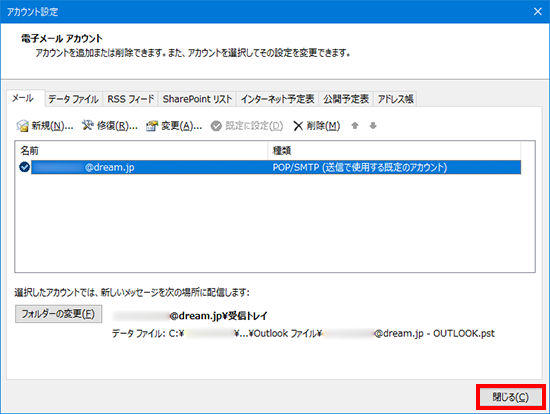
17 「閉じる」をクリックして、設定を終了します。