メールソフト設定マニュアル
Windows【Outlook2021】
メール手動設定(IMAP)
-
1 Outlook 2021を起動します。
-
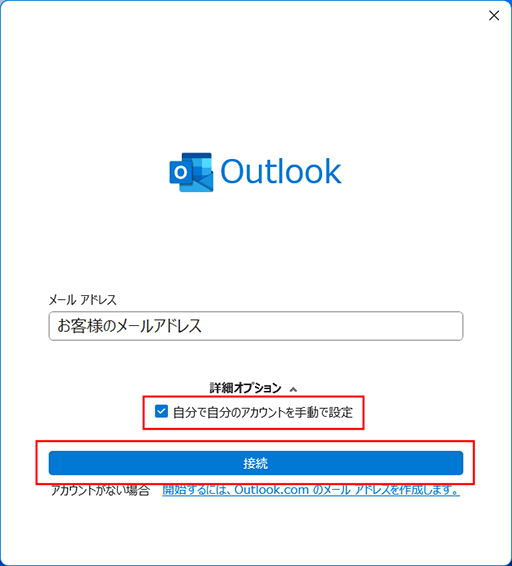
2 設定するメールアドレスを入力し、【詳細オプション】をクリックします。
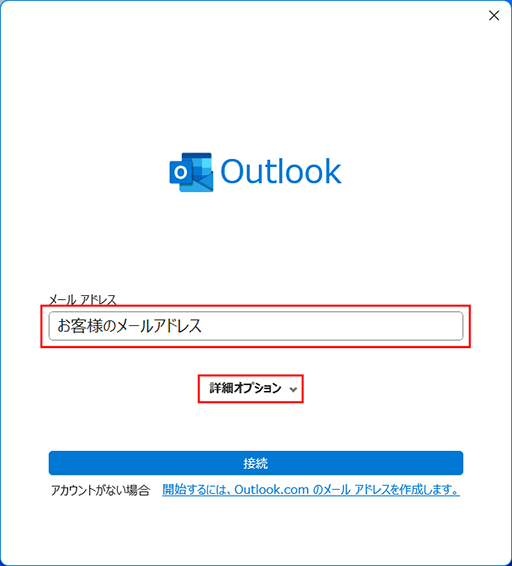
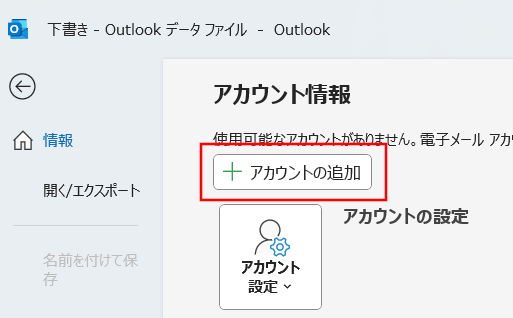
- ②の画面が表示されずに、受信トレイの画面が表示される場合
- 【ファイル】をクリックします。
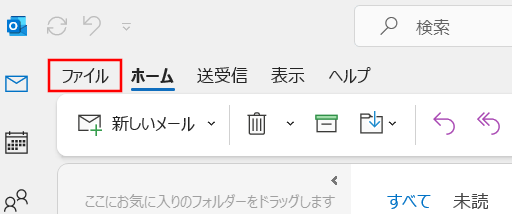
- 【アカウントの追加】をクリックすると②の画面が表示されます。
-
3 【自分で自分のアカウントを手動で設定】にチェックを入れ、【接続】をクリックします。
-
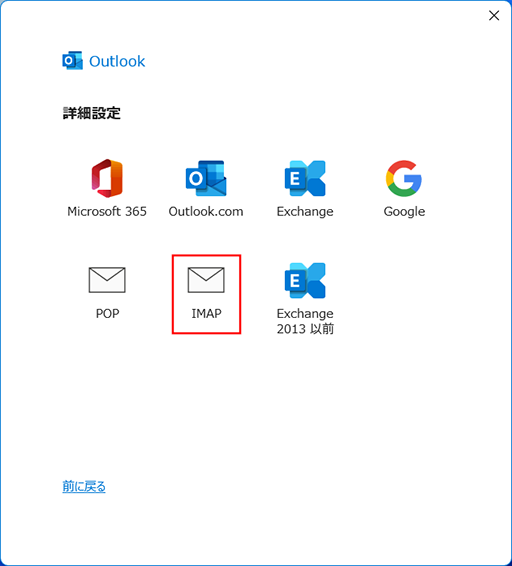
4 【IMAP】をクリックします。
-
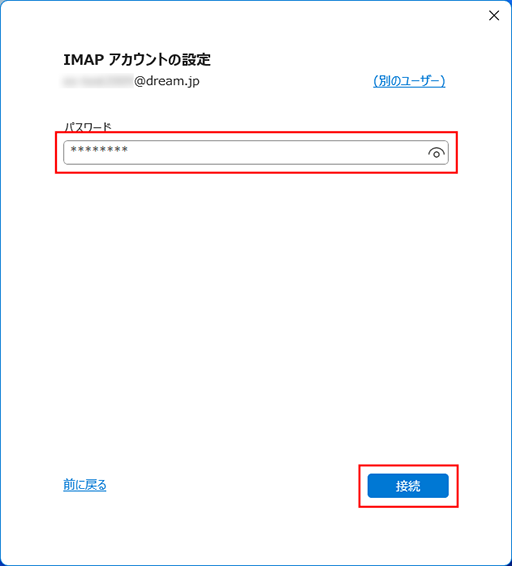
5 メールパスワードを入力し、【接続】をクリックします。
-
6 各項目を入力し、【次へ】をクリックします。
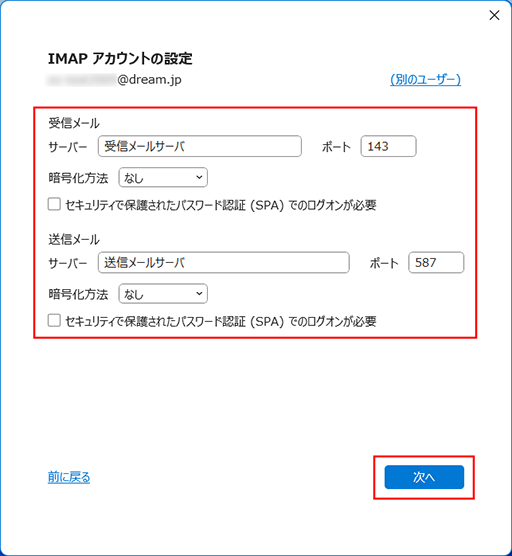
サーバ 受信メールサーバ ポート 143 暗号化方法 なし セキュリティで保護されたパスワード認証(SPA)でのログオンが必要 チェック不要 サーバ 送信メールサーバ ポート 587 暗号化方法 なし セキュリティで保護されたパスワード認証(SPA)でのログオンが必要 チェック不要 DTIのメールサーバでは、SSL(暗号化)にも対応しております。
下記表をご参考にして、お客様のご希望に合わせて設定してください。SSLを使用する場合は、該当箇所の設定変更が必要です。
メールサーバの入力比較表 暗号化 プロトコル サーバ名 ポート番号 受信 なし IMAP4 imap.お客様のメールアドレスの@以降
例)imap.b-star.net など143 あり IMAP overSSL imap.お客様のメールアドレスの@以降
例)imap.b-star.net など993 送信 なし SMTP smtp.お客様のメールアドレスの@以降
例)smtp.b-star.net など587 あり SMTP overSSL smtp.お客様のメールアドレスの@以降
例)smtp.b-star.net など465 - ⑥の画面が表示されずに、インターネットセキュリティ警告の画面が表示された場合
- 【いいえ】をクリックします。
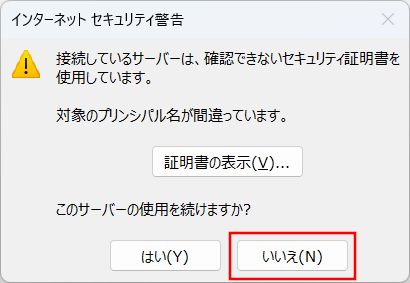
- 【アカウント設定の変更】をクリックすると⑥の画面が表示されます。
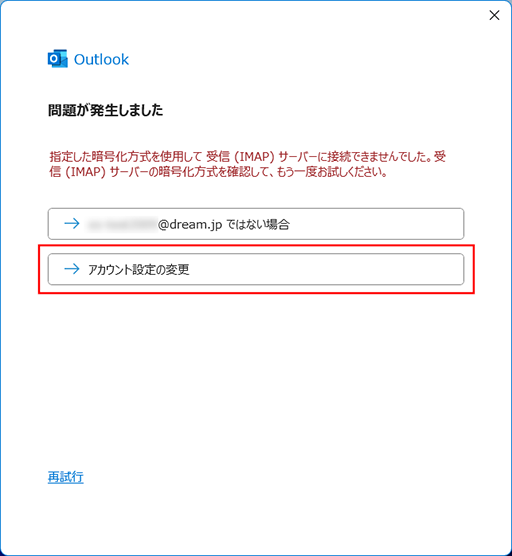
-
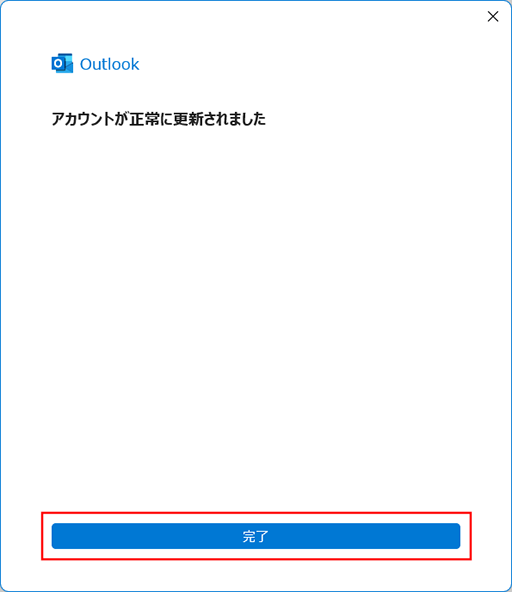
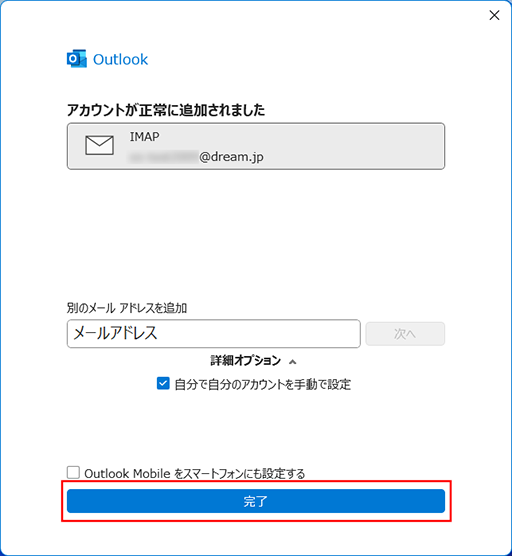
7 【完了】をクリックします。
-
8 【ファイル】をクリックします。
-
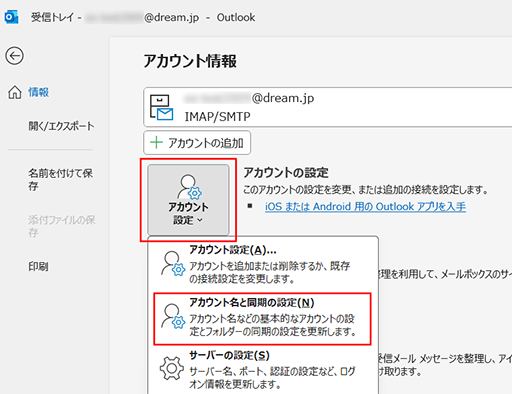
9 【アカウント設定】→【アカウント名と同期の設定(N)】の順にクリックします。
-
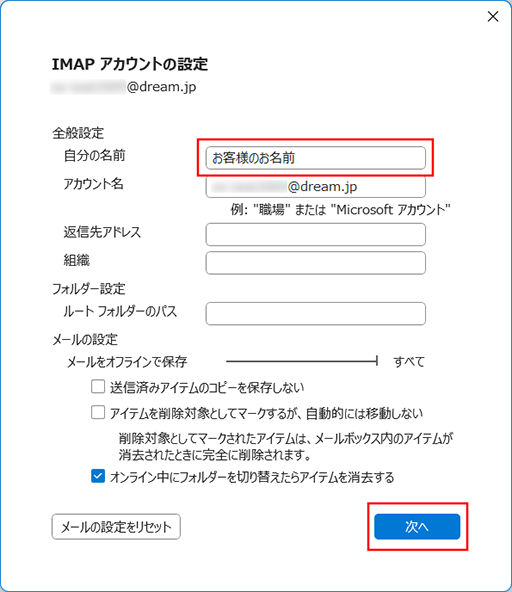
10 自分の名前欄に、メール送信時に相手に通知したい差出人としてのお名前を入力し、【次へ】をクリックします。
-
11 【完了】をクリックして設定を終了します。