メールソフト設定マニュアル
Windows【Outlook(new)】
メール手動設定(POP)
-
1 Outlook(new)を起動します。

-
2 メールアドレスを入力し、「続行」をクリックします。
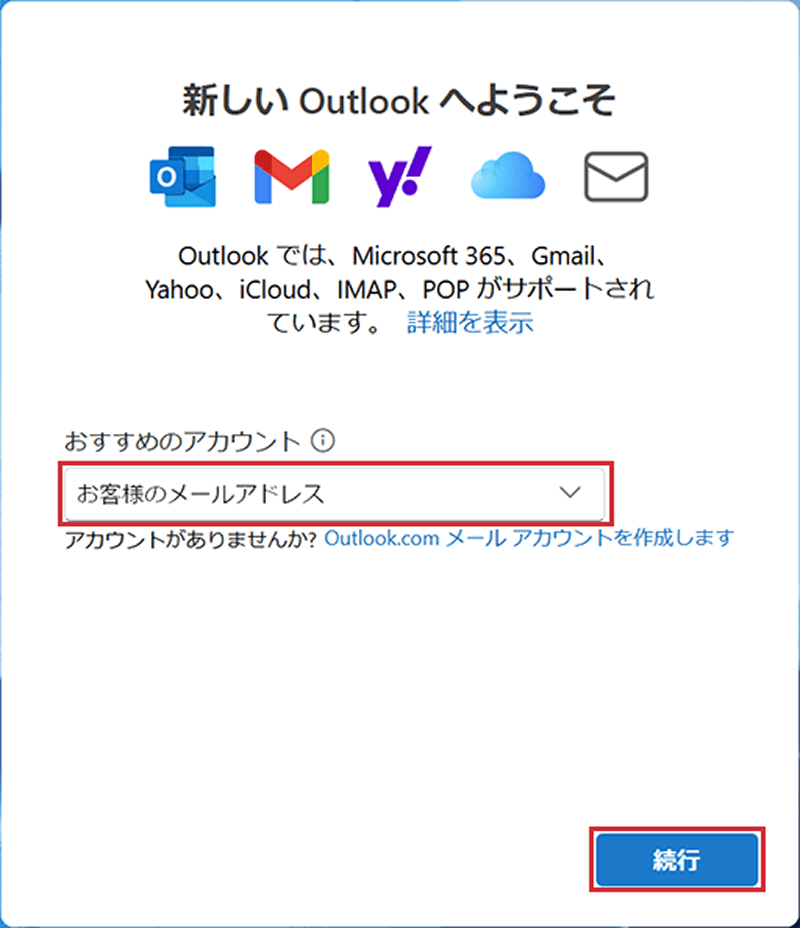
- 新しいOutlookへようこその画面が表示されない場合
- 右上の設定(歯車のアイコン)をクリックします。
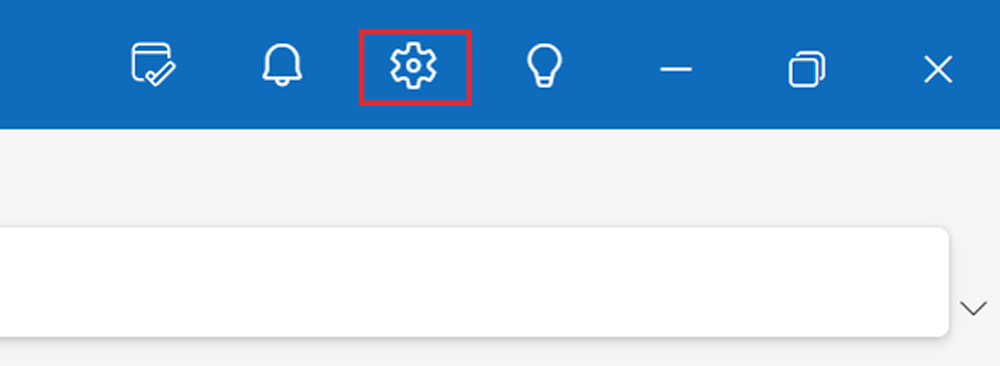

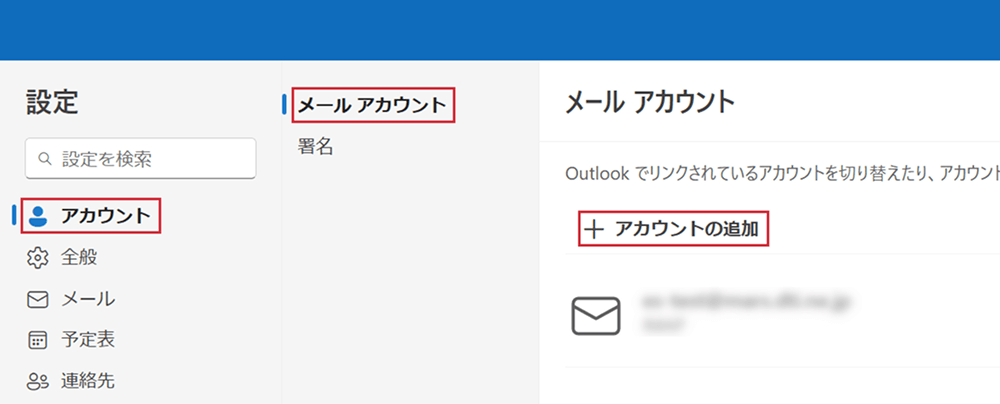
- 「アカウント」→「メールアカウント」を選択し、「アカウントの追加」をクリックします。
-
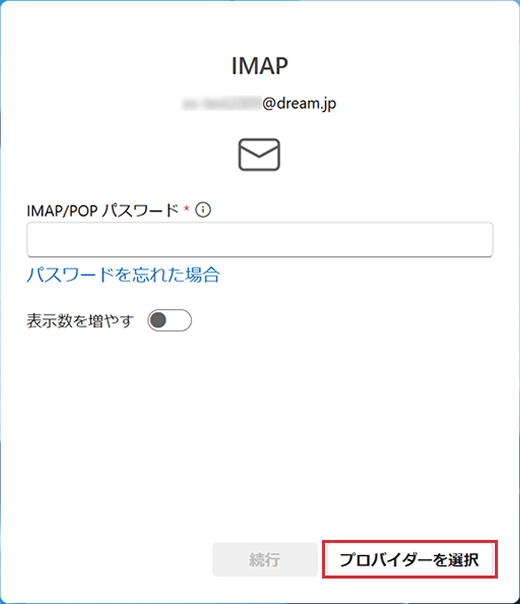
3 メールパスワードを入力し、表示数を増やすのトグルをクリックして「オン」にします。
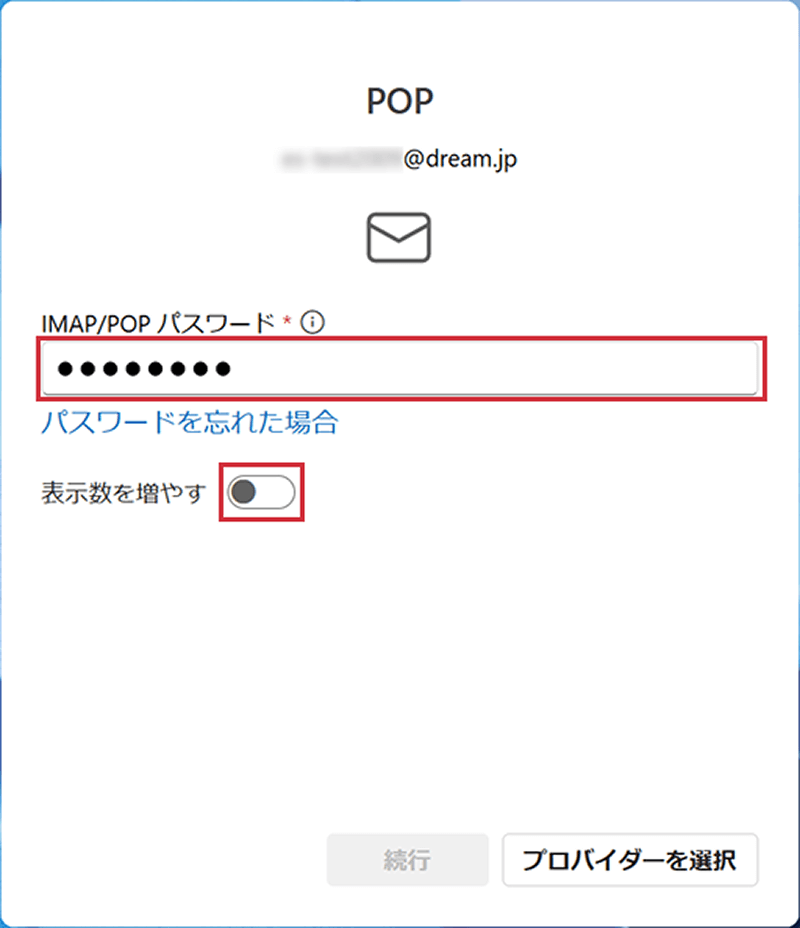
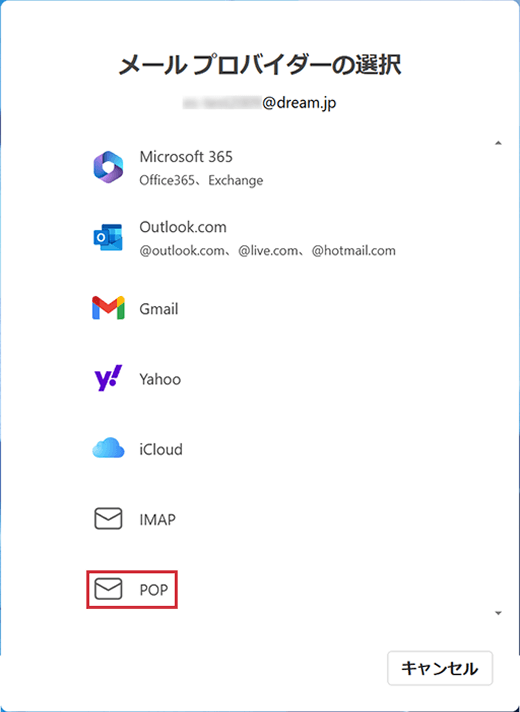
- ③の画面でPOPではなく、IMAPが表示された場合
- 「プロバイダーを選択」→「POP」をクリックします。
-

-
4 各項目を入力し、「続行」をクリックします。
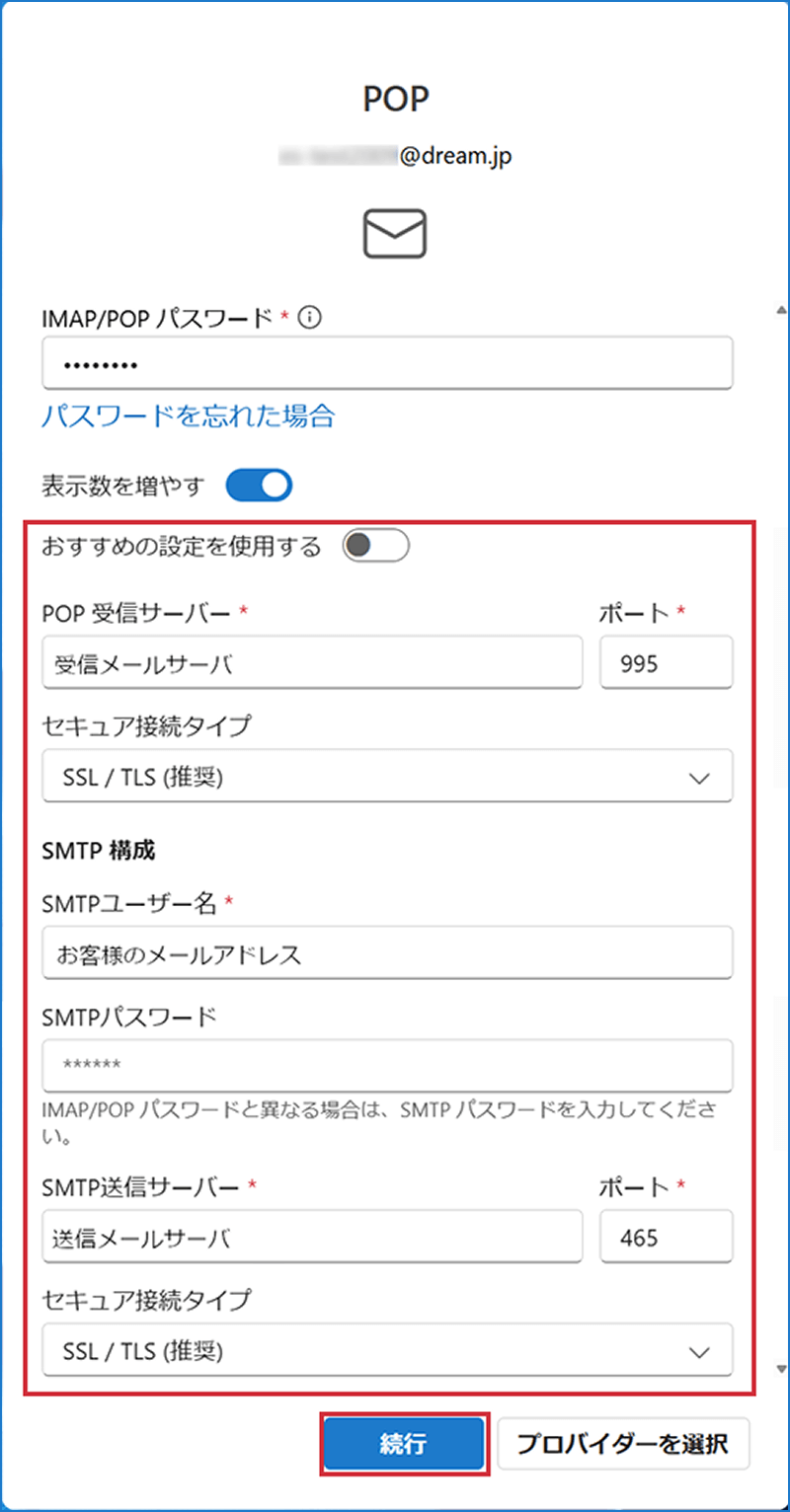
アカウント設定の入力内容表 おすすめの設定を使用する オフ POP受信サーバ 受信メールサーバ ポート 995 セキュア接続タイプ SSL/TLS(推奨) SMTPユーザー名 お客様のメールアドレス SMTPパスワード お客様のメールパスワード SMTP送信サーバ 送信メールサーバ ポート 465 セキュア接続タイプ SSL/TLS(推奨) メールサーバは下記をご参考のうえ、お客様のご利用に合わせて設定してください。
本メールソフトではSSLを利用する設定が必要です。
メールサーバの入力比較表 暗号化 プロトコル サーバ名 ポート番号 受信 あり PoPoverSSL pop.お客様のメールアドレスの@以降
例)pop.b-star.net など995 送信 あり SMTPoverSSL smtp.お客様のメールアドレスの@以降
例)smtp.b-star.net など465 -
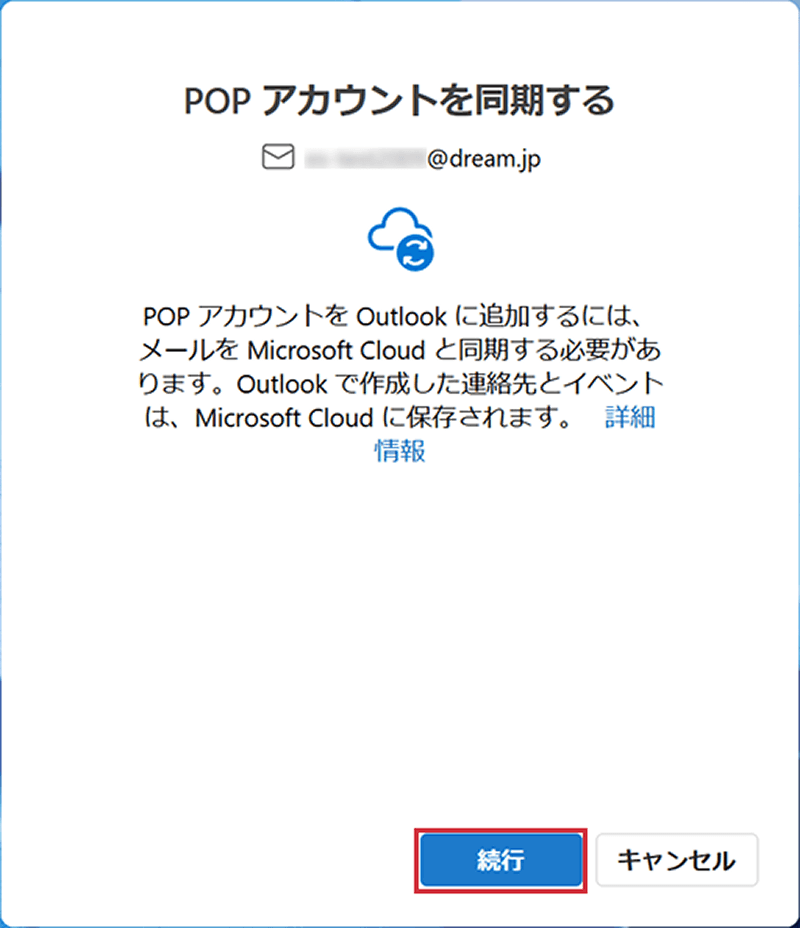
5 「続行」をクリックします。
-
6 「完了」をクリックし設定を終了します。
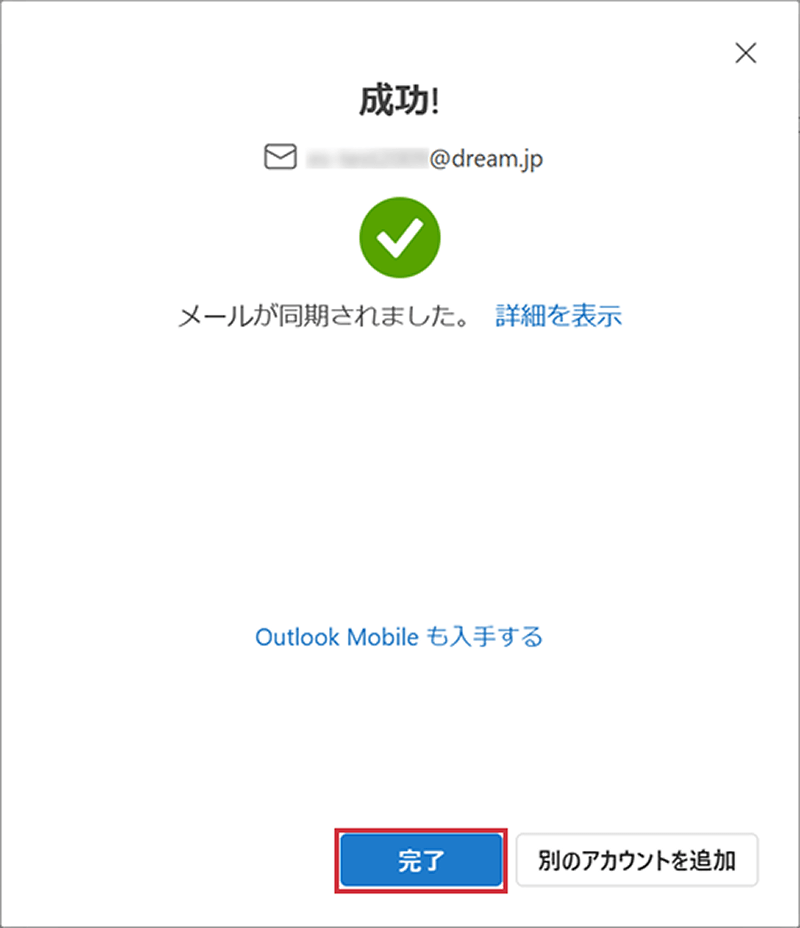
- ⑥の画面ではなく、以下の確認画面が表示される場合
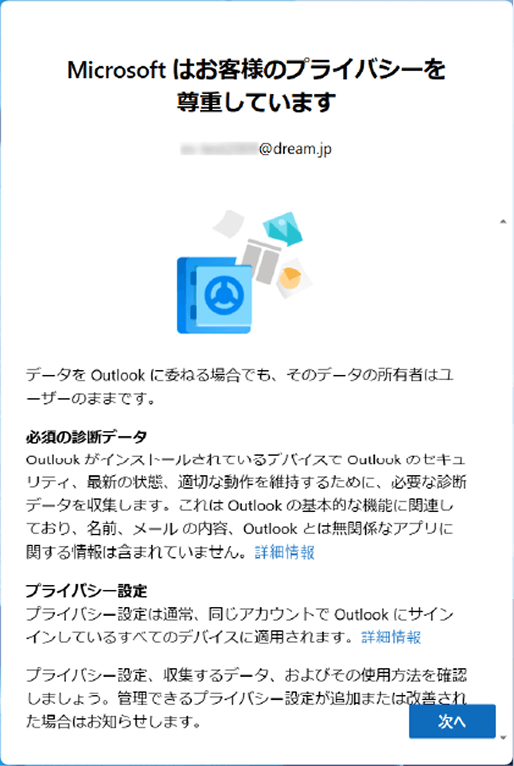
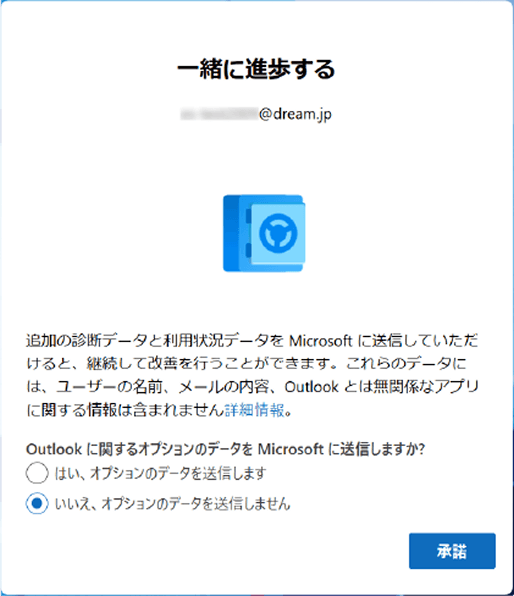
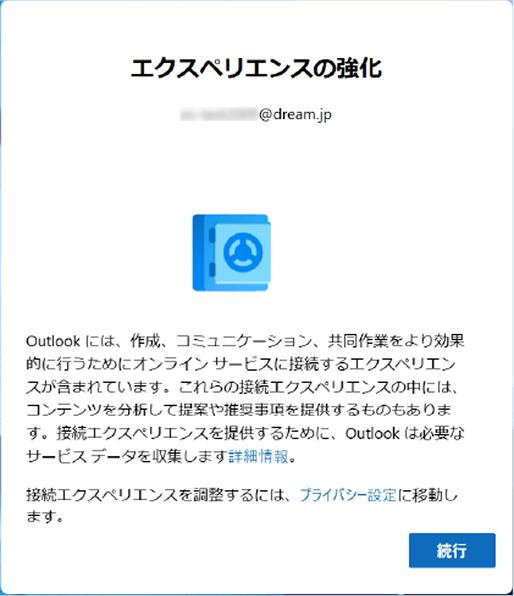
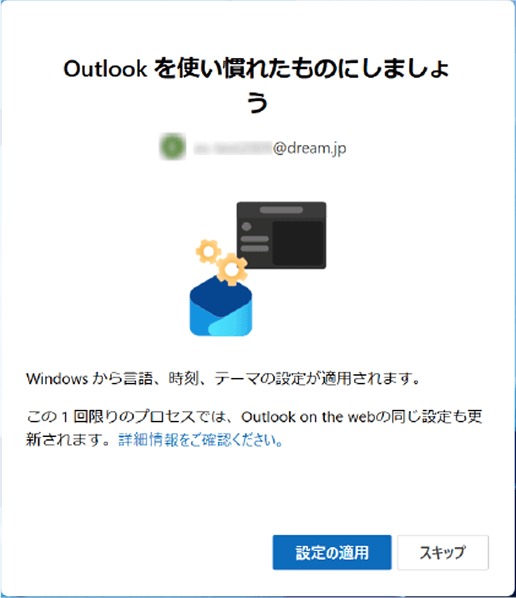
- 既存のメールアカウント設定がない場合、以下の画面が表示されます。画面の指示に従って設定を完了してください。
- 選択項目はお客様任意で選択してください